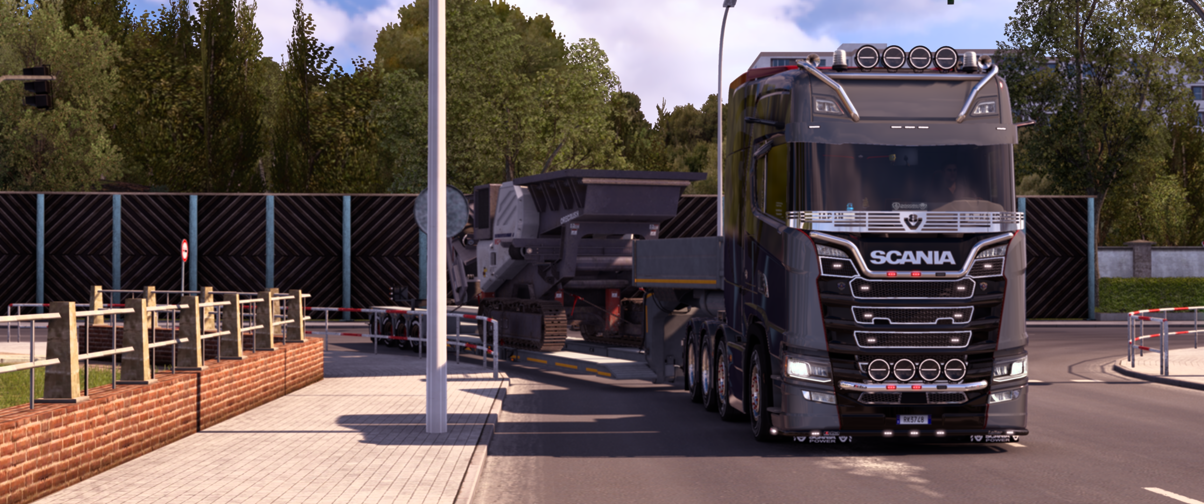
自身のトラックにスキンを適応させると、ETS2の配送業務も一層楽しくなってきますね。モチベーションも↑です!
しかし、大半の方はドライバー視点で操作されているとおもいますので、折角のお気に入りスキンが見えない!!
見るときはスクショ撮った時とか、時々バックが難しすぎて視点を上空に切換えた時くらいで、普段は車内、、、。
そんな時、AI車両のトラック等にもお気に入りスキンが適応されれば、走ってる時やパーキングに入った時等、運が良ければ出会えます!
おまけに自社として従業員を大量に雇って走らせている方は、「ウチの車か!」って感じでエアホーンを鳴らしたくなる事まちがいない!かもしれません。
って事で、話は長くなりましたが、本題のAI車両にスキンを適応させていきたいと思います。
※ここでは「ModsStudio2」(以下MS2)の使用を前提としています。
テンプレートの場所は
「MS2」インストール場所¥「Data」¥「ModProjects」¥に「ATS」「ETS2」がありますので、「ETS2」内の「Templates」フォルダにあります。
※ATSは「ATS」を探してください。
この中の
- 「AiTrafficSkin」
- 「CargoContainer」
- 「StandaloneRearTrailer」
- 「StandaloneTrailer」
- 「TrafficRigidTruck」
- 「TrafficTruck」
にある画像ファイル(.png)が、変更可能となります。
変更方法は、自身のトラックスキンを製作するのと同じ手順です。
MODファイルを製作する段階でMS2での操作が少し違うので、違う箇所のみ説明をしておきます。
※Ai車両のスキンはモデルの配置が「ComplateETS2TemplatePack」と同じですので、自車と同じモデルであれば、画像データをそのまま適応可能です。
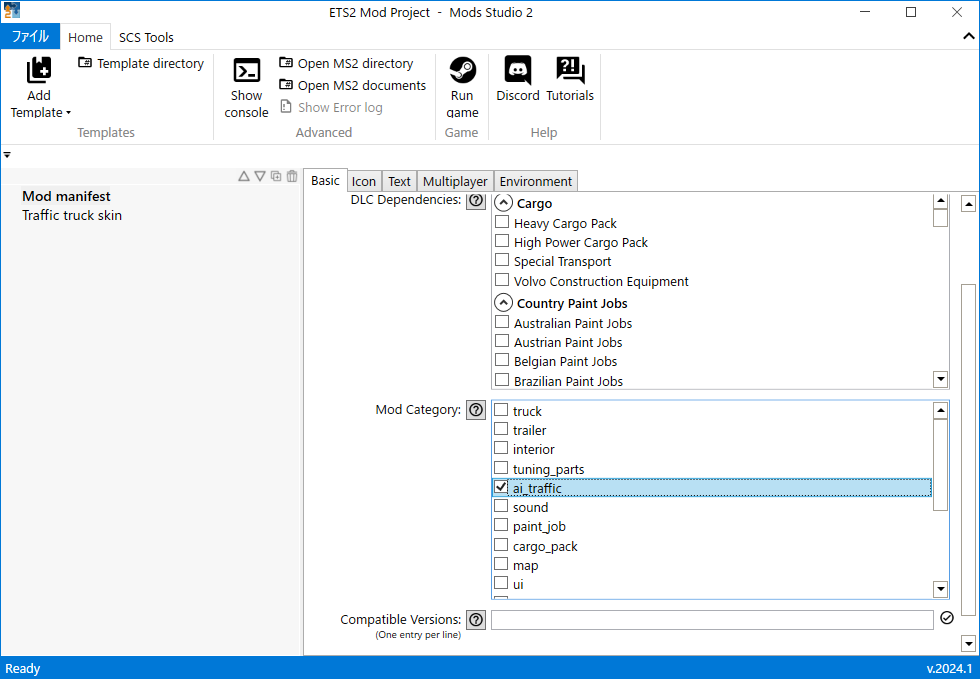
- Manifestの「Basic」等に必要事項を記入します。
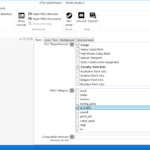
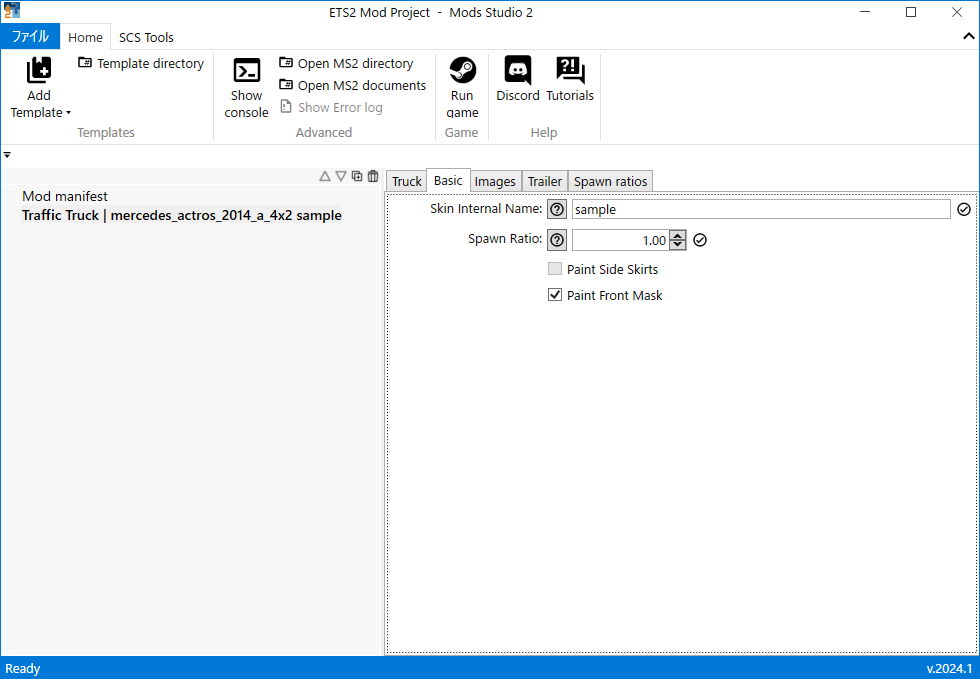
Ai車両なのでai_trafficにチェック - 「AddTemplate」より「TrafficTruckSkin」を選択します。
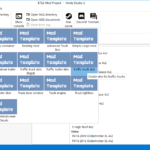
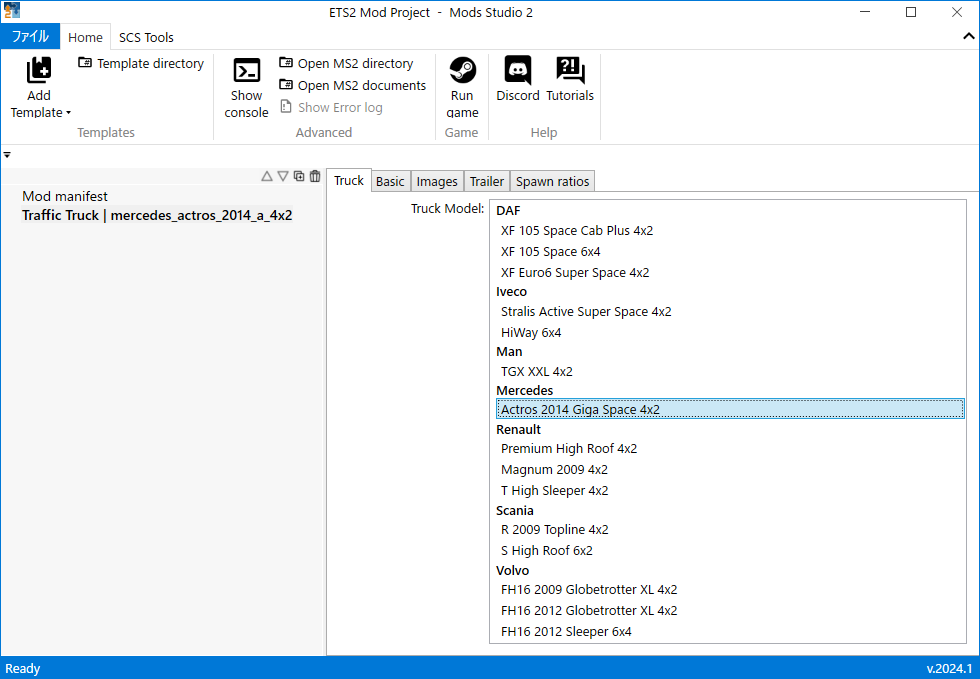
- 適応したいAiトラックを指定します。
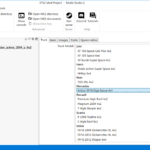
- Skinの内部名を決め、スポーン率を設定します。
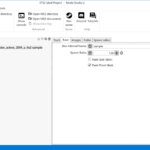
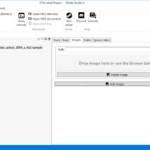
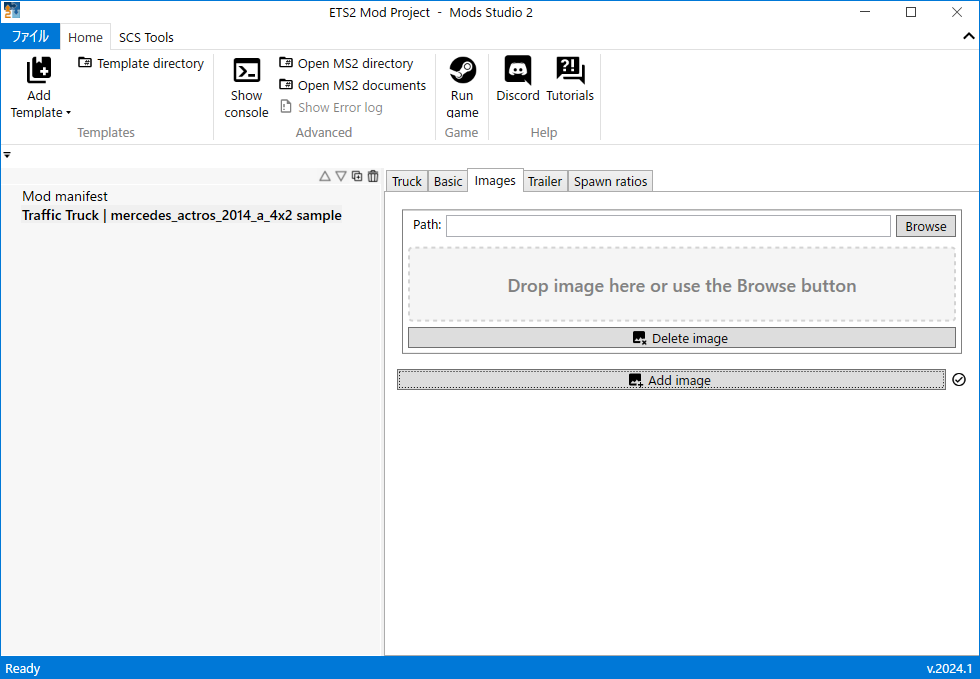
Spawn Ratio(スポーン率)は0.80から1.00位が妥当かと思いますが、好みで調整してください。 - 適応させるイメージファイルを選択します。
- 一通り完了すれば、メニューより「ExportMod」で作成します。

Boxトレーラーや小型トラック、バン車両や乗用車もあるので、それぞれ作ってみるのも楽しいです。
乗用車にトラックと同じデザインをして「営業車だ~!」ってのも面白い!
※Aiなので勝手に走ってるだけですが、、、