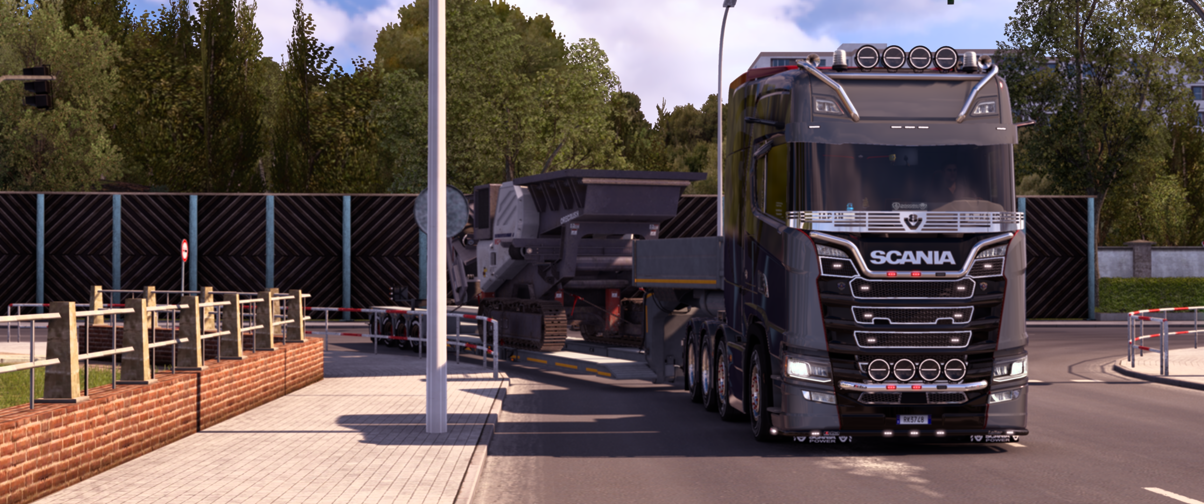
ここでは、Steam EuroTracksimulator2/AmericanTracksimulator(以降ETS2/ATS)での、コンボイ用サーバー設置(マルチプレイ)に関する情報をまとめています。
※Windows専用としてETS2を例にして記しています。
ETS2サーバーApp ID:1948160
ATSサーバーApp ID:2239530
- も・く・じ
- Steam Cmdのダウンロードとインストール
- SteamCMD GUIのダウンロードとインストール
- SteamCMD GUIを使って専用サーバーをインストール
- サーバーの仮実行
- サーバー設定
- サーバー用のポートを開放
- サーバー稼働
- コンボイ検索をセッション名で出来るようにする
- MOD導入済でサーバーを稼働する場合
SteamCmdのダウンロードとインストール
- Steam Developer CommunityよりSteamCMDをダウンロード
file:steamcmd.zip - 解凍先(インストール先)を作成します。
例:C:\steamcmd - steamcmd.zipの内容を、2で作成したフォルダに入れます。
- steamcmd.exeをダブルクリックで実行します。
複数のファイル・フォルダが作成されます
SteamCMD GUIのダウンロードとインストール
このGUIツールを使うことにより、設置・設定が少し楽になります。
※RunServerタブ内は「Srcds Path」が見つからないので、現在使用できませんので、「Update/Install」タブ内のみの利用です。
- GitHubより表示されるサイト最下部の「Downloads」下側にあるGITHUBアイコンよりダウンロード。
file:SteamCMD.GUI.zip - 解凍先(インストール先)を作成します。
例:C:\steamcmd_gui - SteamCMD.GUI.zipの内容を、2で作成したフォルダに入れます。
- SteamCMD GUI.exeを実行します。
SteamCMD GUIを使って専用サーバーをインストール

- SteamCMDのインストールパスを指定します。
- 使用するゲームサーバーを選択します。
無い場合は、「Add」より作成します。
→Custom Game Name:判りやすい名前を記入
→Custom Game App ID:このページ最上部AppID参照 - Server Path:ゲームサーバーの設置場所を指定します
例:C:\steamcmd\下に「ets2_sv」等を作成・選択 - Validate Fileにチェックし「Update/Install」を実行
※Loginは空欄でlogin as Anonymousにチェックです
これで専用サーバー本体がインストール完了しました。
サーバーの仮実行
このままでは起動するためのファイルが足りないので、以下の手順で準備・設置します。
ETS2でのコンソールウィンドウ表示
※既に行っている場合は、次に進んで下さい。
- \mydocument\Euro Trauck Simulator 2\内の「config.cfg」をテキストエディタで開きます。
ETS2データフォルダです。 - 次のキーの値を「0」から「1」に変更します。
・uset g_developer
・uset g_console - 「config.cfg」を上書き保存します。
サーバー用ファイルの取得
- ETS2を起動し、メインプロフィールでゲームを開始します。
Modを導入している場合、注意が必要です。 - プレイ画面になったら、「半角/全角」キーを押してコンソールウィンドウを表示させ、以下のコマンドを入力します。
・export_server_packages - しばらくすると、以下のファイルが生成されます。
・server_packages.sii
・server_packages.dat
生成場所は「\mydocument\Euro Trauck Simulator 2\」
サーバー側にファイルを設置
- 生成したファイルを以下の場所に移動させます。
・「\mydocument\Euro Trauck Simulator 2\」
サーバーの実行
サーバーがインストールされたディレクトリ内の「bin」→「win_x64」→eurotruk2_server.exeを実行します。
正常に起動が確認できたら、コンソールウィンドウを終了させ、サーバーを終了させます。
サーバー設定
設定ファイル:server_config.sii
場所:「\mydocument\Euro Trauck Simulator 2\」
主な設定項目:
基本的には初期設定で、太文字のみ調整で大丈夫だと思います。
- lobby_name: “”
セッション名 - Welcome_message:””
ログイン時チャットウィンドウに表示されるメッセージ - password:””
公開サーバーに設定するパスワード - max_players:8
最大接続人数(Max8) - server_logon_token:
セッション名で検索するための設定 - player_damage: true
プレイヤー同士の当り判定 - traffic: true
Ai車両の有無 - hide_in_company: false
- hide_colliding: true
- force_speed_limiter: false
- mods_optioning: true
マルチプレイヤー対応MODで、Ver違い等を吸収 - timezones: 0
- service_no_collision: false
- in_menu_ghosting: false
- name_tags: true
- friends_only: false
フレンドのみ - show_server: true
- moderator_list: 0
サーバー用のポートを開放
デフォルト設定では、
- TCP:27015-27016
- UDP:27015-27016
を開放します。
サーバー稼働
サーバーを実行させると、コンソールウィンドウにセッションサーチIDが表示されますので、ETS2コンボイ画面の検索ボックスにIDを入力し、検索します。
問題なく起動すれば、「コンボイに参加」ボタンを押してセッションに参加できます。
※セッションサーチIDは、サーバー起動時に毎回変わります。
これで基本的にサーバー稼働が可能になりました。
コンボイ検索をセッション名で出来るようにする
- こちらのページより管理条件等を熟読し、ログイントークンを取得してください。
※ベースゲーム(ETS2)AppID:227300 - サーバー設定ファイル「server_logon_token」に、ログイントークンを記述してください。
セッション名がリストに表示されない問題
セッションの検索とサーバーの設定を一致させないと表示されなくなりました。
デフォルト検索設定:「MOD有効 オプションMODなし」で、サーバー設定が「MOD有効 オプションMOD有効」だと、ヒットしません。
MOD導入済でサーバーを稼働する場合
基本的に以下の条件が揃わないと、コンボイが出来ません。
- サーバーにリストされた同じMODを、接続者も使用
- サーバーのリスト順で、接続者のMODがアクティブになっている
サーバー設定ファイルで「mods_optioning」が有効(True)になっている場合で、MOD側でマルチプレイヤーオプション対応の場合、その限りではありません。