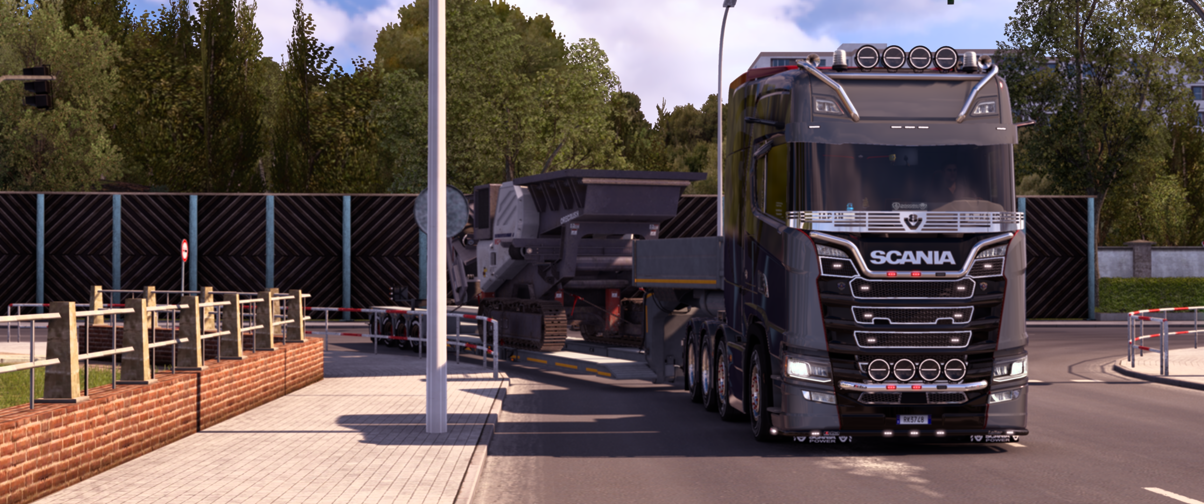
サンプルスキンデータを使用して、MODファイルの製作手順を説明しています。
※サンプルデータはComplateETS2TemplatePackの「SCANIA S(6×)」です。
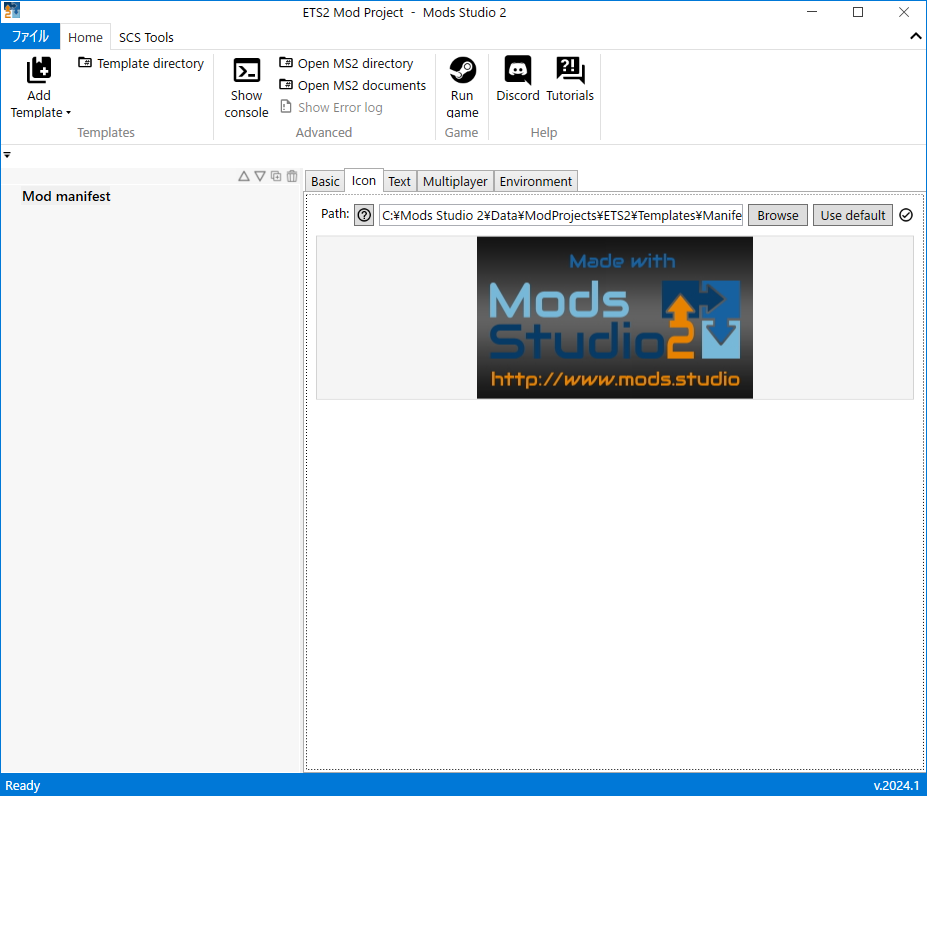
MODのマニフェストから入力していきます。
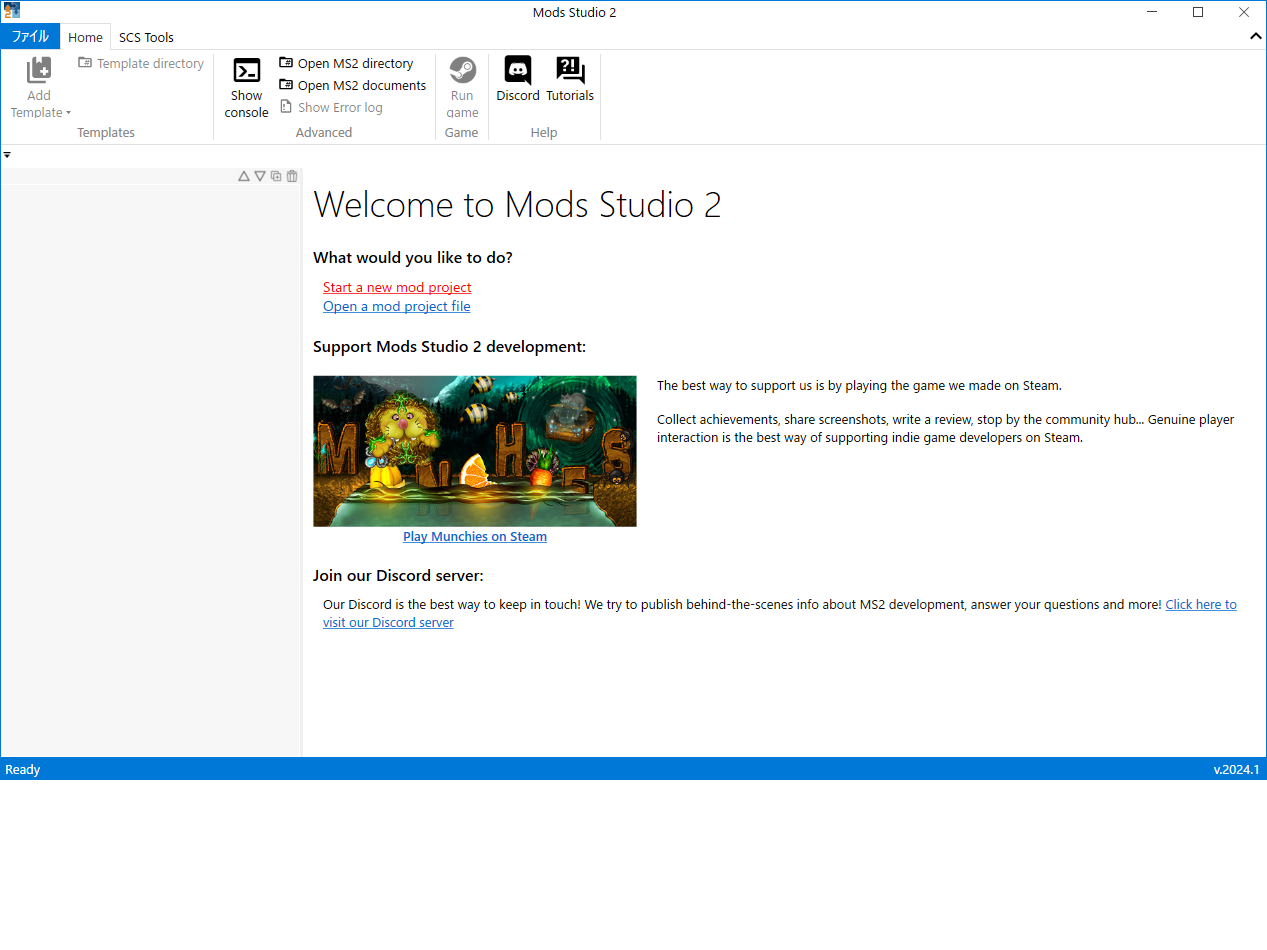
- ModsStudio2を起動し、「Start a new mod project」をクリックします。
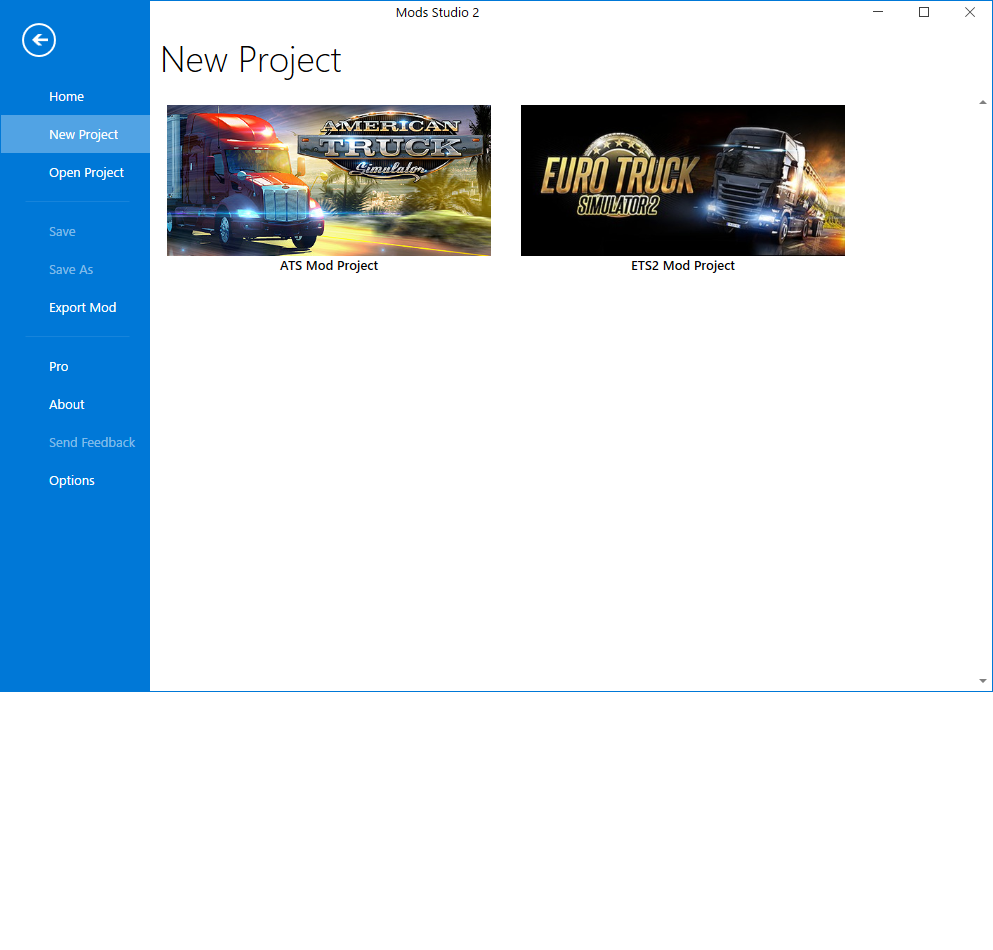
- NewProject選択画面になりますので「ETS2 Mod Project」を選択します。
※ATSの場合は「ATS Mod Project」を選択 - Manifestを作成します。
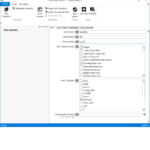
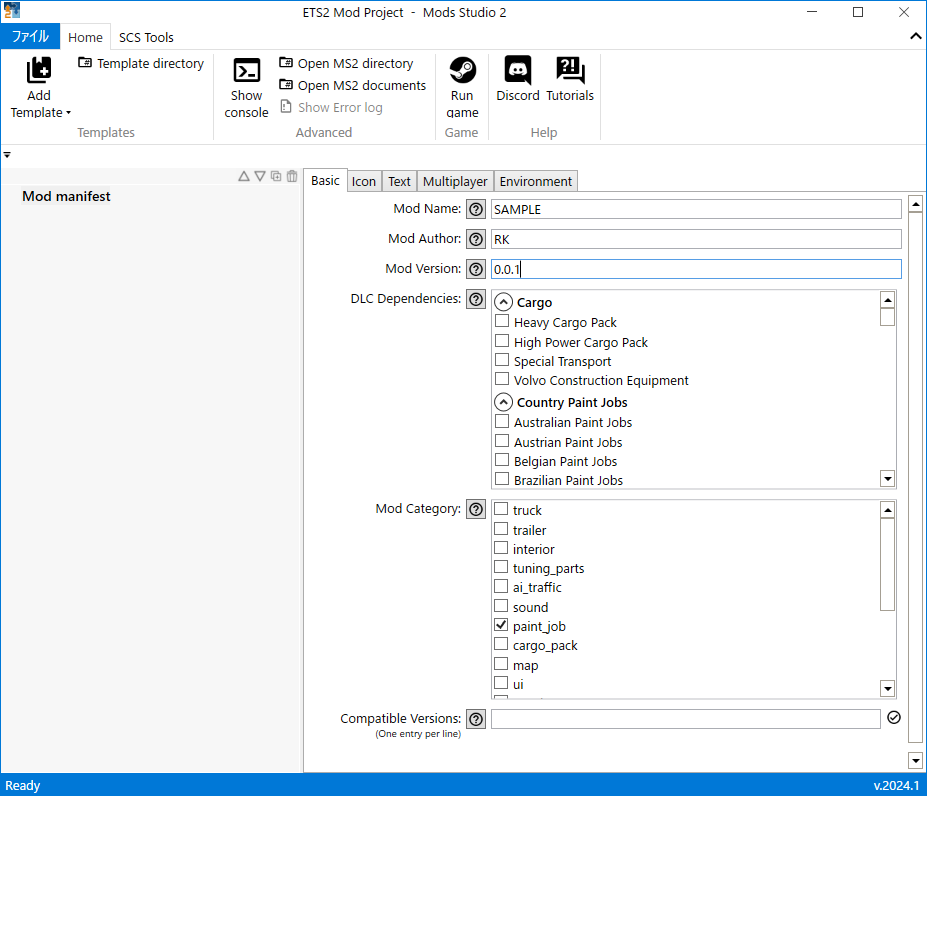
「Basic」
Mod Name:MODの名前を入力
Mod Author:製作者名を入力
Mod Version:バージョン番号を入力
DLC Dependencies:依存するDLCがあれば選択する
Mod Category:カテゴリを選択する※スキンの場合はpaint
Compatible Versions:ゲームバージョンの入力※無しで可能 - Mod用のアイコンを設定します。
276×162ピクセルのJPGファイルで作成 - 「Text」タブでMODの説明文を記入します。
製作した画像を設定していきます。
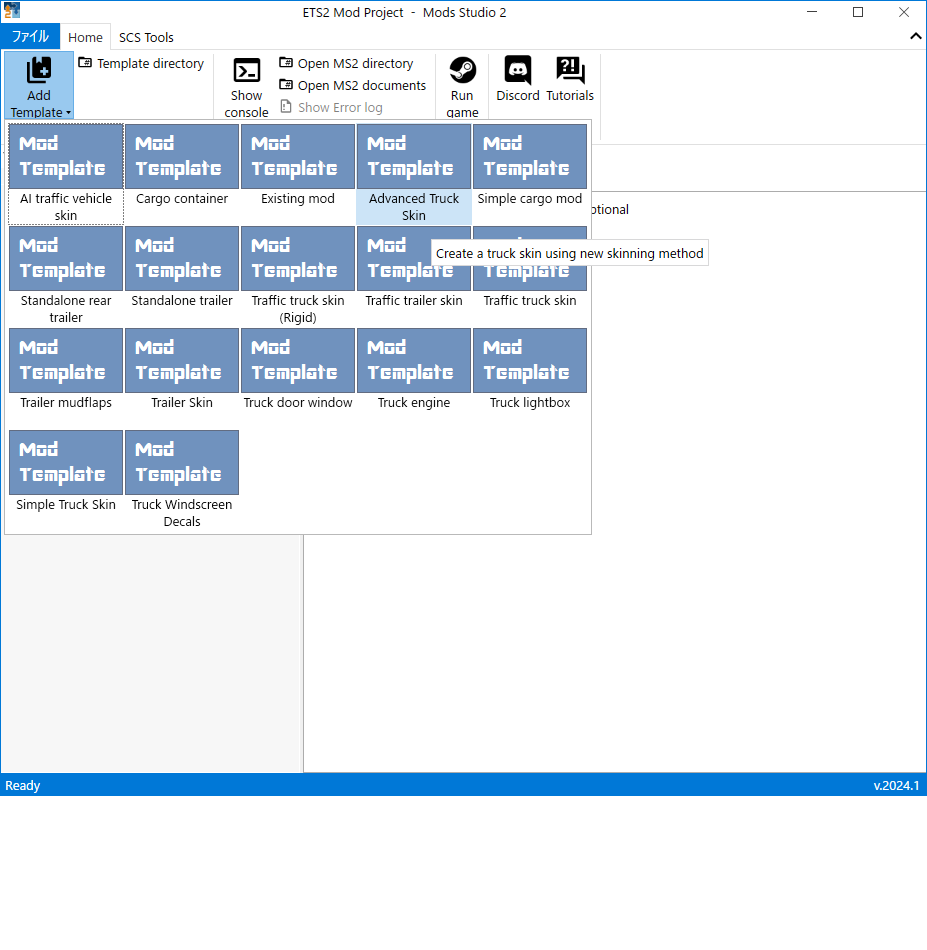
- Add Templateから製作するテンプレートを選択します。
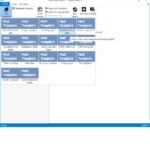
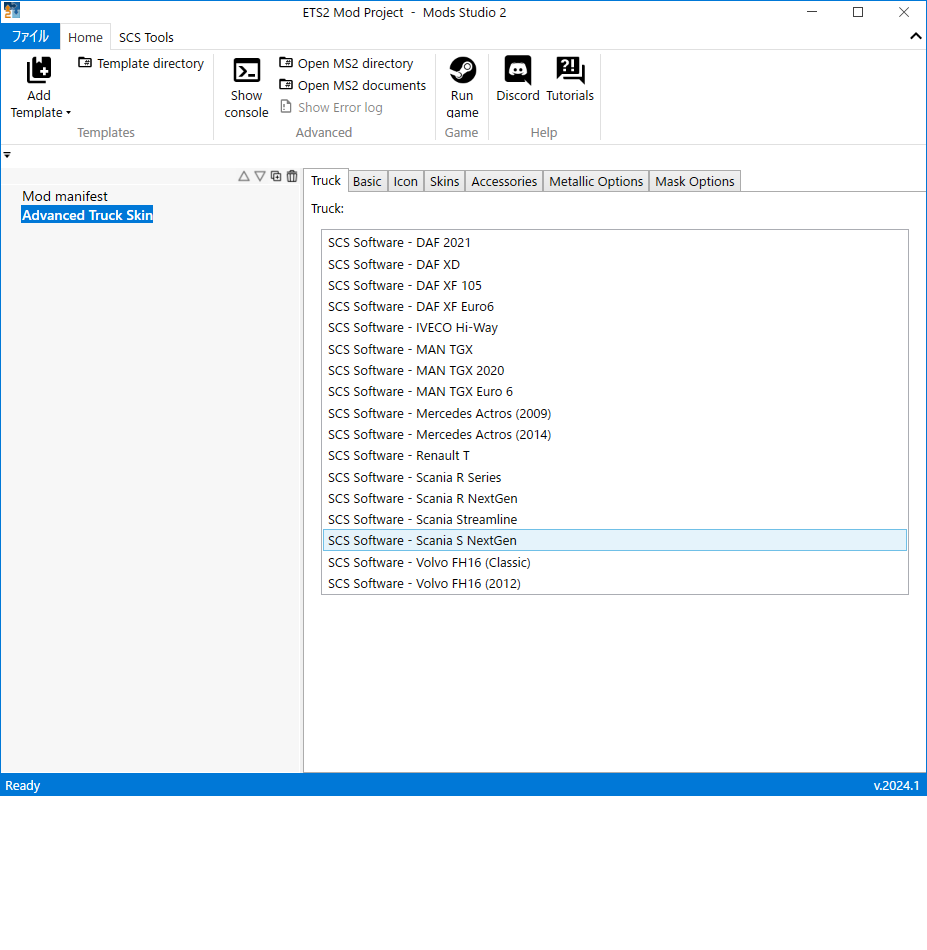
今回はスキンなので「Advanced Truck Skin」を選択 - 画像に対応するトラック名を選択します。
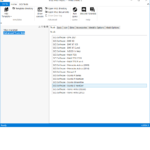
今回はSCANIA SなのでSCANIA S NextGenを選択 - 必要なデータを記入していいきます。
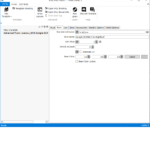
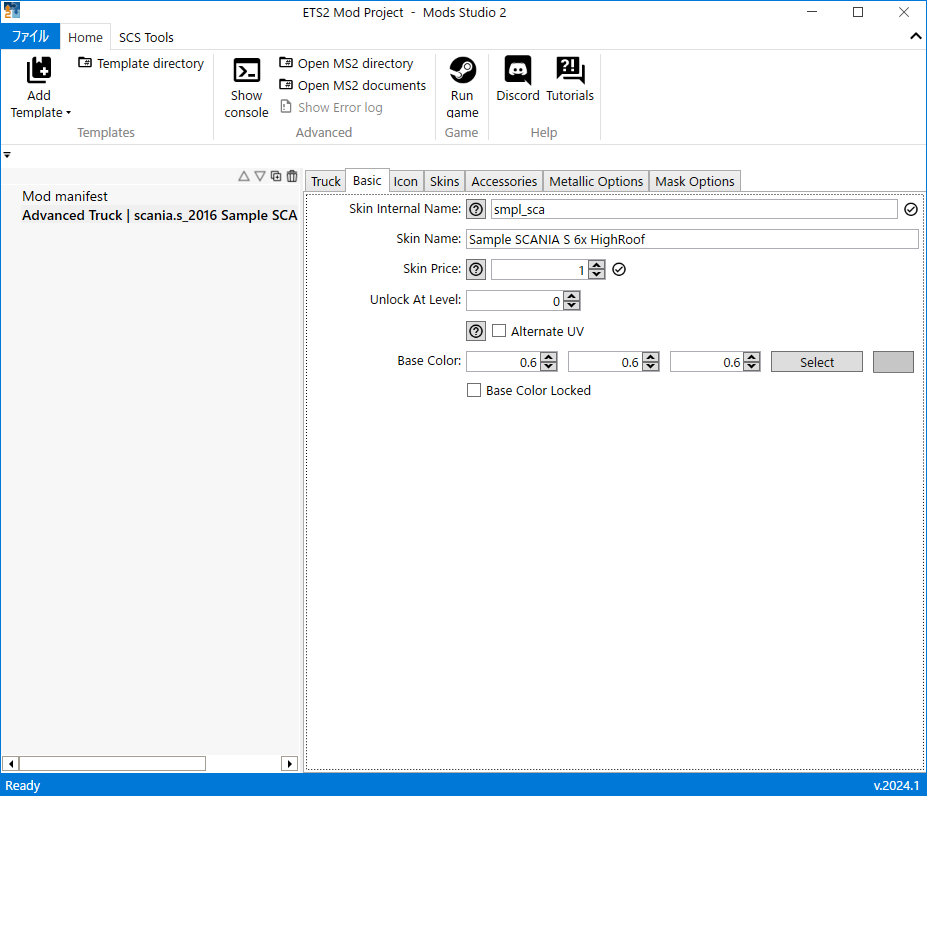
Skin Internal Name:内部処理に使用する名前(半角小文字)
Skin Name:スキンの名前
Skin Price:スキンの販売(購入)価格を設定
Unlock At Level:スキンが使用できるレベルを設定
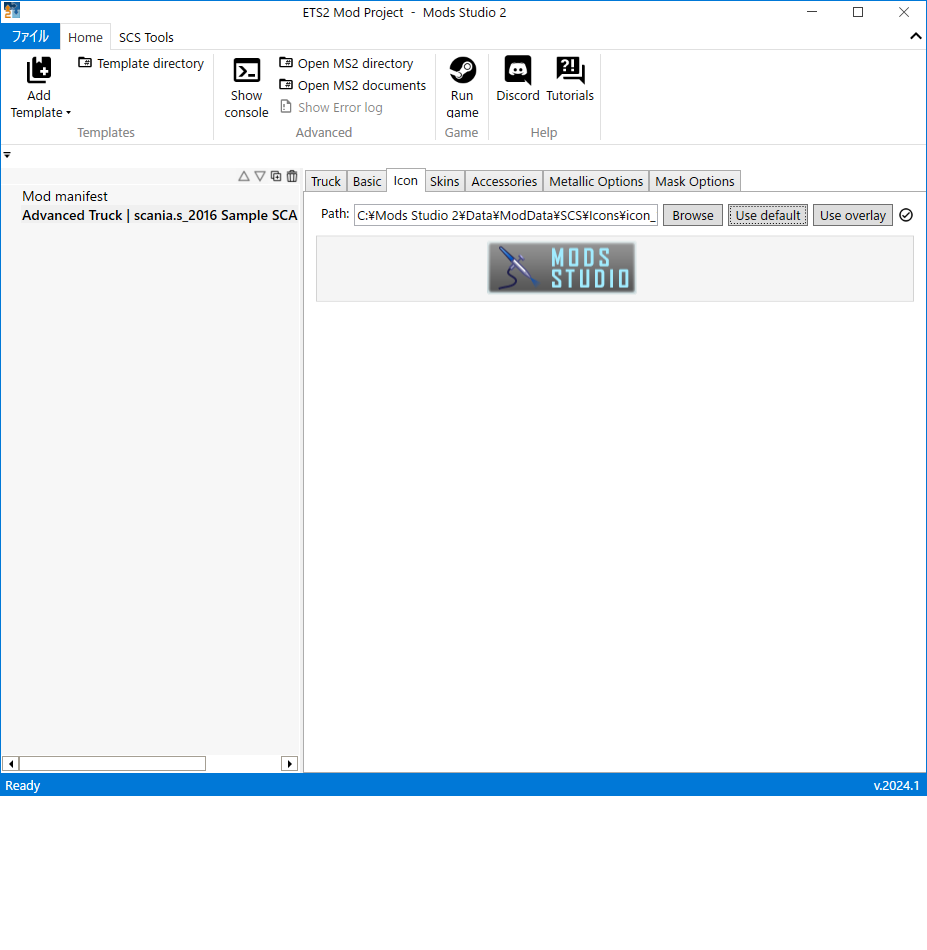
Base Color(Locked):下地色を固定する場合に選択(画像に下地色がある場合、あまり影響はありません) - スキン用のアイコンを設定します。
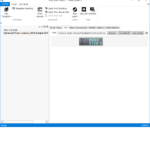
256×64ピクセルのPNGで作成 - スキンデータを読込ませます。
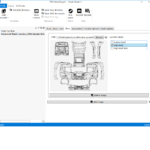
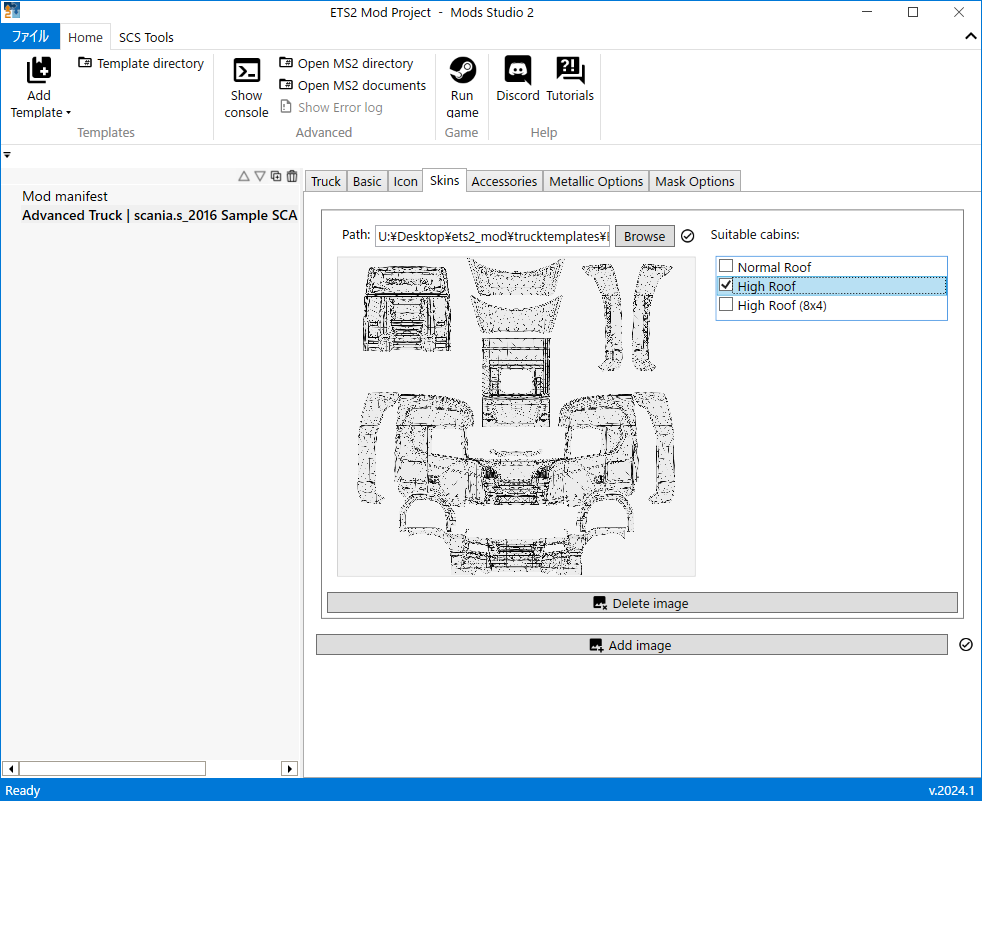
製作したスキンデータを「Browse」より選択し、適応させるボディタイプを選択する
※Accessoryのスキンデータもある場合は、同様に設定します。 - メタリック塗装の設定をします。
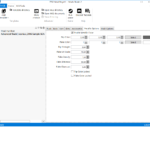
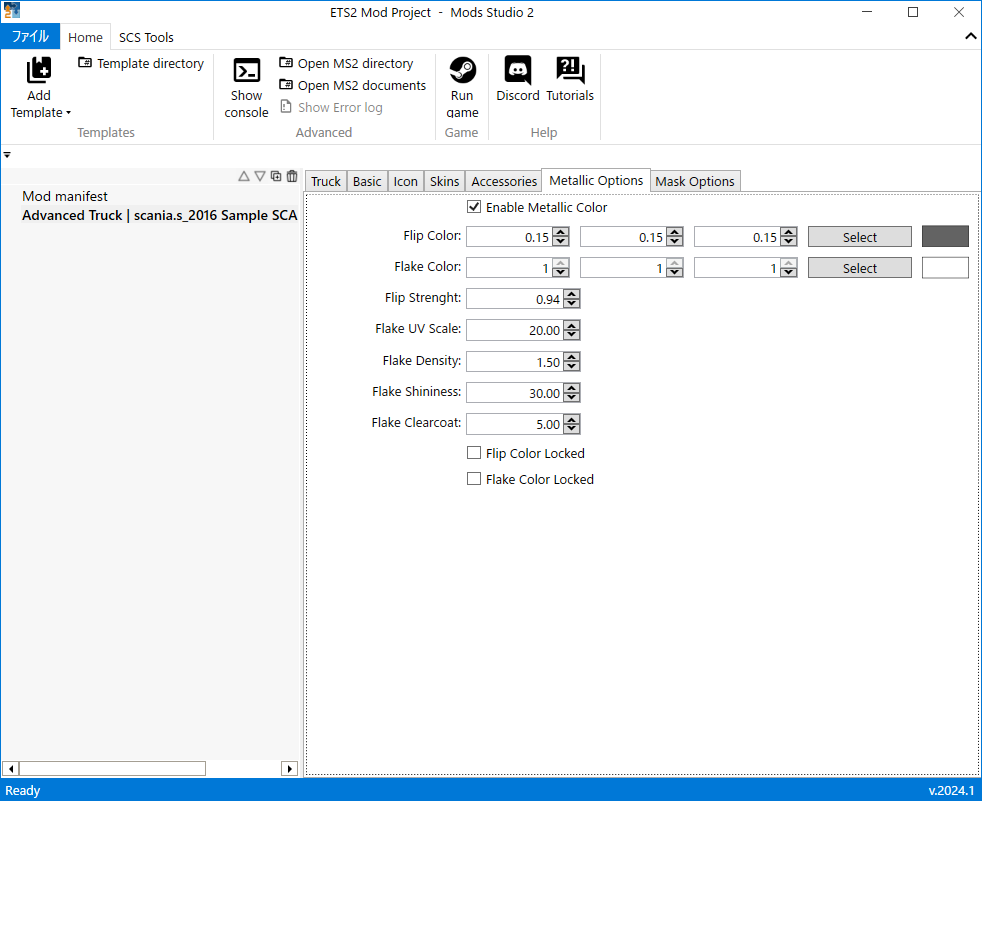
メタリック塗装をする場合は「Enable Metallic Color」にチェックを入れる※細かな部分はお好みで設定(規定値)
Flake xxxの設定値で、塗装表面のフレーク度が変わる。
・Flake UV(20):1~100まで変更してみたが、あまり判らない。
・Flake Density(1.50):数値を上げるとツブツブ感がなくなる。
・Flake Shininess(30.0):光が当たった時に、どの程度輝くのか(輝く範囲的な)。
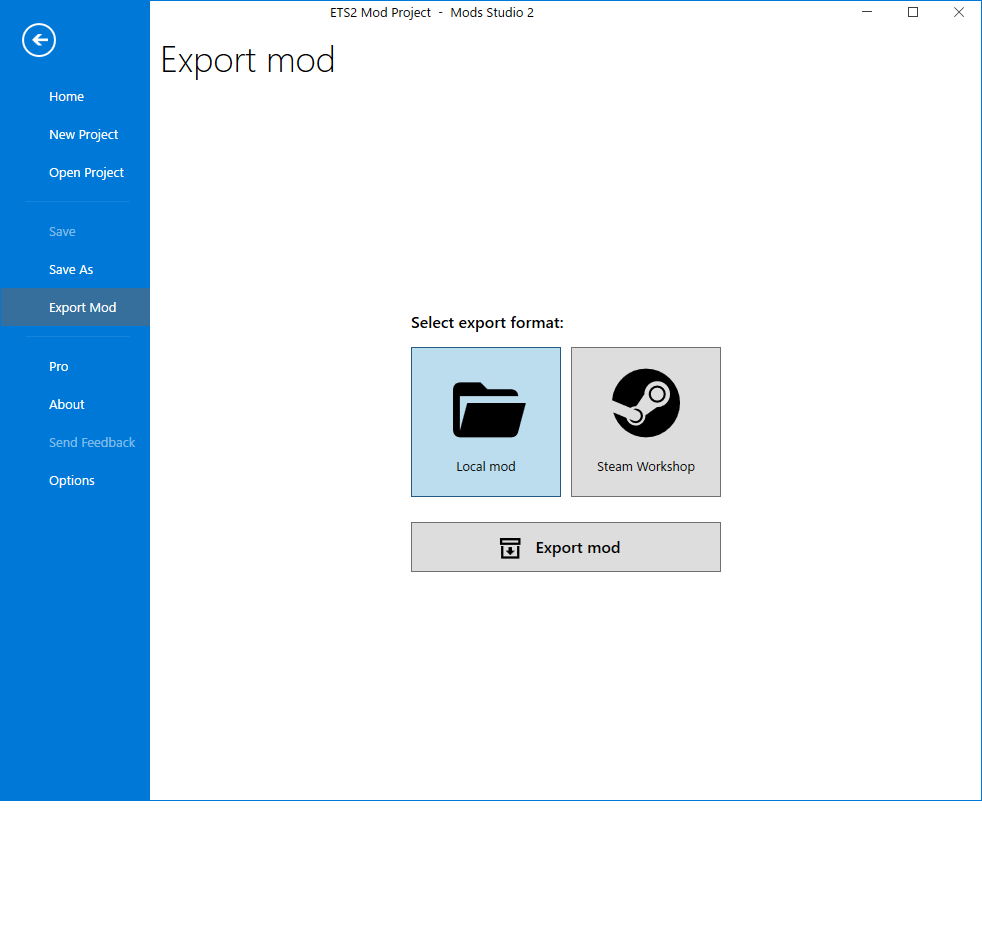
・Flake Clearcort(5.00):数値を上げ過ぎると、フレークの色が出ない。 - ModsStudio2上部「ファイル」メニューより「Export Mod」を選択し、MODファイルを完成させます。
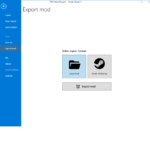
Local modを選択しExport modをクリックすると保存場所を尋ねられますので、任意の場所を選択しファイル名を入力し「保存」します。 - Modプロジェクトの保存
「***.scs」Modを保存したら、ModsStudio2上部「ファイル」メニューより「Save」をクリックし、今回の入力内容をプロジェクトファイルとして、任意の場所に保存します(ファイル拡張子:.ms2)。
これでMODファイルが完成しましたので、このファイルをETS2に登録します。
- 「***.scs」ファイルをETS2ドキュメントフォルダ内「mod」にコピーします。
「:¥Documents¥Euro Truck Simulator 2」内の「mod」フォルダ※「mod」フォルダが無い場合は作成する - ETS2を起動させ、MODマネージャーより製作したMODを有効にします。
- ゲーム内でMODのスキンを適応させます。
自車の場合:修理工場でペイントを選ぶと、スキンが追加されています。
新車の場合:ディーラーから車両を選んでペイントを選ぶと、スキンが追加されています。 - 希望通りにスキンが貼られていれば完成、ズレが生じている場合は、スキンデータの修正>MODファイル作成を繰り返し行います。